ChatGPT Ads
Werbung in ChatGPT schalten: von null zur ersten Kampagne
 01. September 2026, 11 Min. Lesezeit, von Christian LangelAktualisiert: 16. Oktober 2026
Werbung in ChatGPT schaltest du im Ads Manager von OpenAI, und die Reihenfolge entscheidet: erst Konto, Pixel und Conversion-Ereignis, dann die erste Kampagne. Offiziell empfiehlt OpenAI 3–5 US-Dollar Start-CPC, in der Praxis starte ich mit 18–19 Cent manuell, ohne Garantie. Die Kontoprüfung kann laut Ads Manager fünf bis sieben Tage dauern, genug Zeit für die Messung.

ChatGPT Werbung schalten: die kurze Antwort
Die meisten starten mit der Anzeige, weil das der sichtbare Teil ist. Das ist der teuerste Einstieg. Eine Anzeige ohne Messung erzeugt Klicks, die du nicht bewerten kannst. Bei neunundzwanzig Cent pro Klick ist das schnell ein dreistelliger Betrag, aus dem du nichts lernst.
Die Reihenfolge, die funktioniert: erst messen können, dann werben.
- 1
Werbekonto einrichten
Vollständig, inklusive Abrechnung.
- 2
Datenquelle und Pixel
Datenquelle anlegen und den Pixel auf der Website installieren.
- 3
Conversion-Ereignis definieren
Im Code genau dieses Ereignis auslösen.
- 4
Ereignis prüfen
Prüfen, ob das Ereignis tatsächlich ankommt.
- 5
Erste Kampagne bauen
Erst jetzt.
- 6
Conversion verknüpfen
Verknüpfe das Conversion-Ereignis über ‚Kampagne bearbeiten‘ mit der Kampagne, damit du Kosten pro Conversion je Anzeigengruppe siehst.
- Wert
- 3–5 US-Dollar, relevanzgewichtete Zweitpreisauktion
- Art der Angabe
- offiziell (OpenAI)
- Wert
- 18–19 Cent, Manuell: Max. CPC
- Art der Angabe
- Praxis (eigenes Konto)
- Wert
- zeigt der Ads Manager an, bei uns 15–25 € pro Tag
- Art der Angabe
- Oberfläche Ads Manager
- Wert
- kann fünf bis sieben Tage dauern
- Art der Angabe
- Oberfläche Ads Manager
Prüfe vor dem Aufbau die Werberichtlinien von OpenAI. Anzeigen für Gesundheitsdienstleistungen sind außerhalb der USA grundsätzlich verboten. Anzeigen für Finanz- und Rechtsdienstleistungen sind außerhalb der USA ebenfalls grundsätzlich verboten. Bei Immobilien sind einzelne Wohnungsangebote ausgeschlossen, ein Link auf eine Plattform ist erlaubt. Am besten erst eine Testanzeige einreichen, die Prüfung abwarten und dann groß aufbauen.
Schritt 1: Das ChatGPT-Werbekonto einrichten
Klingt banal, ist aber die häufigste Stolperstelle. Solange die Kontoeinrichtung nicht abgeschlossen ist, wird nichts ausgeliefert. Im Ads Manager steht dann ganz oben ein Hinweis, der gern übersehen wird, weil darunter schon alles bedienbar aussieht.
- Abrechnungsdaten vollständig hinterlegen.
- Kontologo und Kontoeinrichtung prüfen. Beobachtung aus der Praxis: Offene Einrichtungsschritte können den Start verzögern.
- Prüfen, dass der Hinweisbalken oben verschwunden ist.
Wer Kampagnen baut, bevor das Konto freigeschaltet ist, wundert sich zwei Tage über null Impressionen und sucht den Fehler in den Anzeigen.
So läuft die Anmeldung im Detail (Stand Oktober 2026)
Der Einstieg läuft über einen Einrichtungsassistenten, der aus deiner Zielseite direkt eine erste Kampagne baut. Die Oberfläche kann sich ändern, die Schritte waren zuletzt diese:
- 1
„Jetzt starten“ klicken
Auf ads.openai.com/de-DE auf „Jetzt starten“ klicken. Vorher mit dem ChatGPT-Account einloggen, den du geschäftlich nutzt. Wer mehrere Accounts hat, landet sonst schnell im falschen.
- 2
Anzeigevorschau erstellen
Zielseite eingeben und „Anzeigevorschau erstellen“ wählen. Das System liest deine Landingpage aus und schlägt daraus Anzeige und Themen vor.
- 3
Kampagneneinstellungen anpassen
Über „Details prüfen“ und „Bearbeiten“, siehe Tabelle unten.
- 4
Anzeige bearbeiten
Name des Werbetreibenden prüfen, das Logo wird von der Website übernommen, den vorgeschlagenen Titel fast immer umschreiben.
- 5
Konto festlegen
Konto bestätigen oder wechseln, dann Kontoname, Währung und Zeitzone festlegen.
- 6
Zahlungsmethode hinterlegen
Optional eine eigene E-Mail-Adresse für Belege angeben, danach „Kampagne starten“.
- 7
Unternehmensverifizierung abschließen
Im Ads Manager über den Banner „Unternehmensverifizierung abschließen“ starten. Du wählst, ob du als Unternehmen oder als Einzelperson wirbst. Als Unternehmen wird eine Steuernummer im Format EIN oder TIN abgefragt, danach die Firmendaten mit Adresse.
- Optionen
- Klicks oder Reichweite
- Meine Empfehlung
- Klicks, wenn deine Landingpage ein klares Conversion-Ziel hat. Reichweite eher als separate Kampagne für Marken mit viel Budget.
- Optionen
- Im Assistenten zunächst nur ein Land
- Meine Empfehlung
- Das Land wählen, in dem deine Zielgruppe sitzt.
- Optionen
- Tagesbudget oder Gesamtbudget für die Kampagne
- Meine Empfehlung
- Am Anfang Tagesbudget. Ein Gesamtbudget pausiert die Kampagne, sobald es aufgebraucht ist.
- Optionen
- Ein Mindesttagesbudget zeigt dir der Ads Manager beim Anlegen an (in unseren Kampagnen 15–25 € pro Tag). Prüfe den aktuellen Wert in deinem Konto.
- Meine Empfehlung
- Mit dem Minimum starten ist völlig in Ordnung.
- Optionen
- Manuell: Max. CPC oder Conversion maximieren
- Meine Empfehlung
- Aus der Praxis starte ich mit ‚Manuell: Max. CPC‘ um 18–19 Cent. OpenAI empfiehlt offiziell 3–5 US-Dollar Start-CPC. Keine Einblendungen? Gebot in kleinen Schritten anheben, etwa um 3 Cent. Beides ist keine Garantie; wer unsicher ist, testet parallel.
- Optionen
- frei wählbar
- Meine Empfehlung
- Die Währung, in der du sonst Werbung abrechnest, und deine eigene Zeitzone.
Praxistipp
Nach dem Start steht im Ads Manager „Markenprüfung des Kontos läuft“ und der Hinweis, dass die Vorbereitung des Kontos fünf bis sieben Tage dauern kann. Deine Kampagne existiert dann schon, wird aber noch nicht ausgeliefert. Nutze genau diese Tage für Pixel und Conversion-Ereignis aus Schritt 2 und 3. So wird erst ausgeliefert, wenn die Messung steht.
Schritt 2: Datenquelle und Pixel für ChatGPT Ads
Die Datenquelle ist das Gegenstück zum Pixel bei Meta oder zum Tag bei Google. Du legst sie im Ads Manager unter Conversions an und bekommst dafür eine Pixel-ID und ein Einrichtungsskript. Das Skript gehört so weit oben wie möglich in den Head-Bereich deiner Website.
- 1
Über den Tag Manager laden
Nicht fest in die Seite schreiben. So koppelst du den Pixel an eine Einwilligung, ohne den Seitencode anzufassen.
- 2
An die Einwilligung koppeln
Die Auslösung an die Marketing-Einwilligung koppeln, sonst lädst du ohne Rechtsgrundlage.
- 3
Im Netzwerk-Tab prüfen
Nach dem Einbau prüfen, ob das Skript wirklich geladen wird.
Wenn du in Europa wirbst, ist das keine Kür. Ohne Einwilligung darf der Pixel nicht laden. Ein Consent-Banner, das die Tags nicht wirklich blockiert, ist schlimmer als keiner, weil er Sicherheit vortäuscht.
Gut zu wissen
Vor der Freigabe prüft OpenAI die Zielseite. Sie muss öffentlich erreichbar sein und darf Crawler von OpenAI nicht über robots.txt oder eine Firewall aussperren. Die nötigen Einträge und weitere Ablehnungsgründe stehen in den ChatGPT Ads Richtlinien.
Schritt 3: Das Conversion-Ereignis definieren
Ein Pixel allein zählt Seitenaufrufe. Du brauchst die eine Aktion, an der du Erfolg festmachst. Im Ads Manager legst du dafür ein Conversion-Ereignis an und wählst ein Basisereignis aus einer festen Liste.
- Passt zu
- Formular abgeschickt, Termin angefragt
- Passt zu
- Nutzer wechselt in einen Kaufprozess, auch auf einer fremden Plattform
- Passt zu
- Kauf tatsächlich abgeschlossen
- Passt zu
- Buchung in einem Kalender
- Passt zu
- Account oder Newsletter
Dein Code muss exakt das Ereignis senden, das du hier ausgewählt hast. Wer im Ads Manager Checkout gestartet anlegt, aber im Code etwas anderes sendet, sieht dauerhaft null Conversions und sucht den Fehler an der falschen Stelle.
Praxistipp
Im Ads Manager gibt es einen Ereignisstream. Dort siehst du innerhalb von Minuten, ob dein Ereignis ankommt. Dieser Blick vor dem Kampagnenstart spart dir später Tage.
Schritt 4: Die erste ChatGPT-Kampagne anlegen
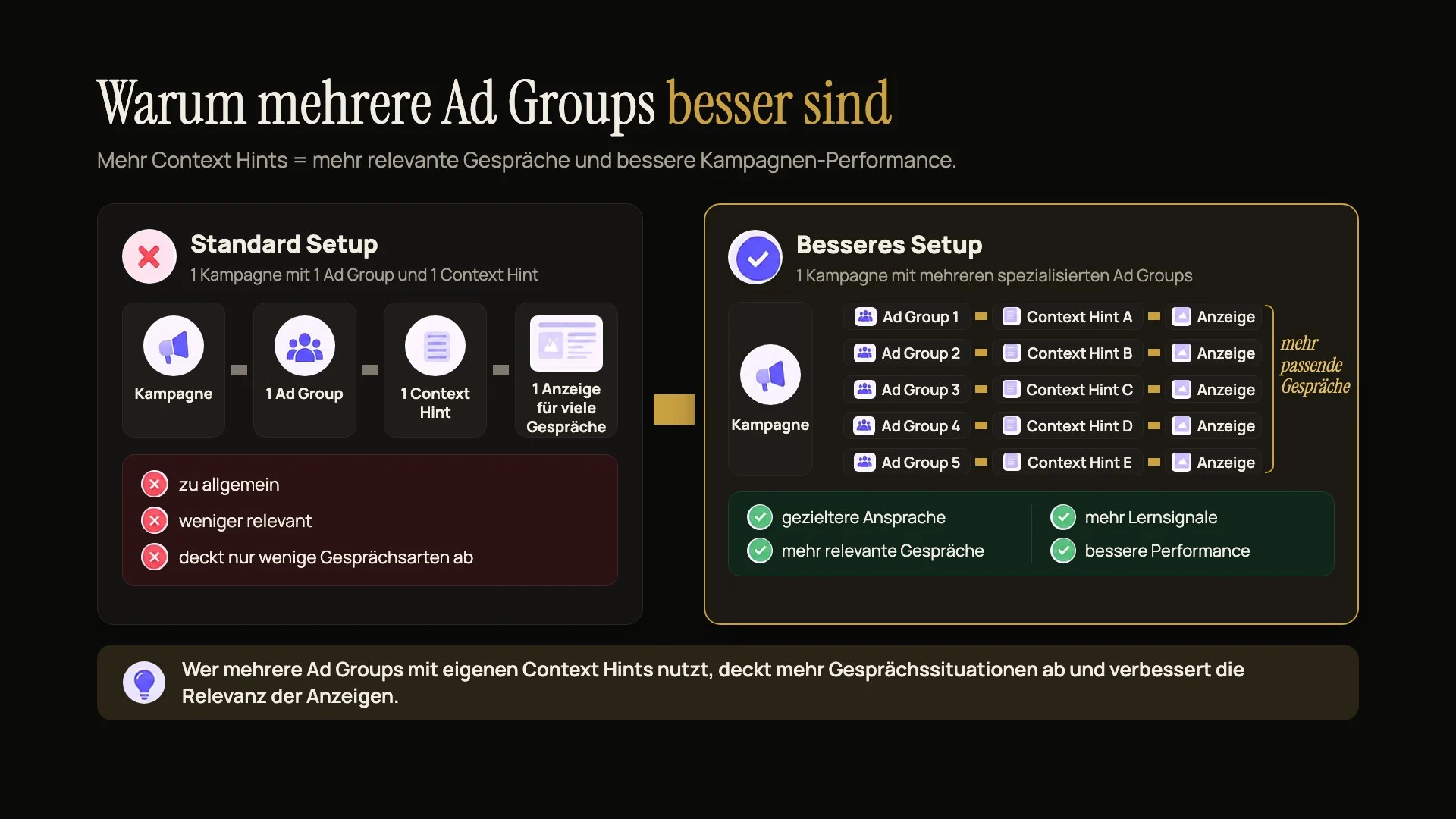
Eine Kampagne pro Landingpage, darin je eine Anzeigengruppe pro Gesprächssituation. Ziel sind rund 40, für den Start reichen 10 bis 12.
- 1
Anliegen auswählen
Wähle die 10 bis 12 Anliegen, bei denen du am sichersten bist, dass dein Angebot passt, und lege für jedes eine eigene Anzeigengruppe an.
- 2
Context Hint formulieren
Für jede Gruppe einen Context Hint mit zwei bis fünf Sätzen im Feld „Kontexthinweise“. Er ist kein Keyword und garantiert keine Ausspielung.
- 3
Zwei Anzeigen pro Gruppe
Zum Beispiel eine mit Frage und eine mit Nutzen.
- 4
Tagesbudget setzen
Eines, das du vierzehn Tage durchhalten kannst, nicht eines, das nach drei Tagen aufgebraucht ist.
- 5
Conversion verknüpfen
Verknüpfe das Conversion-Ereignis über ‚Kampagne bearbeiten‘ mit der Kampagne, damit du Kosten pro Conversion je Anzeigengruppe siehst.
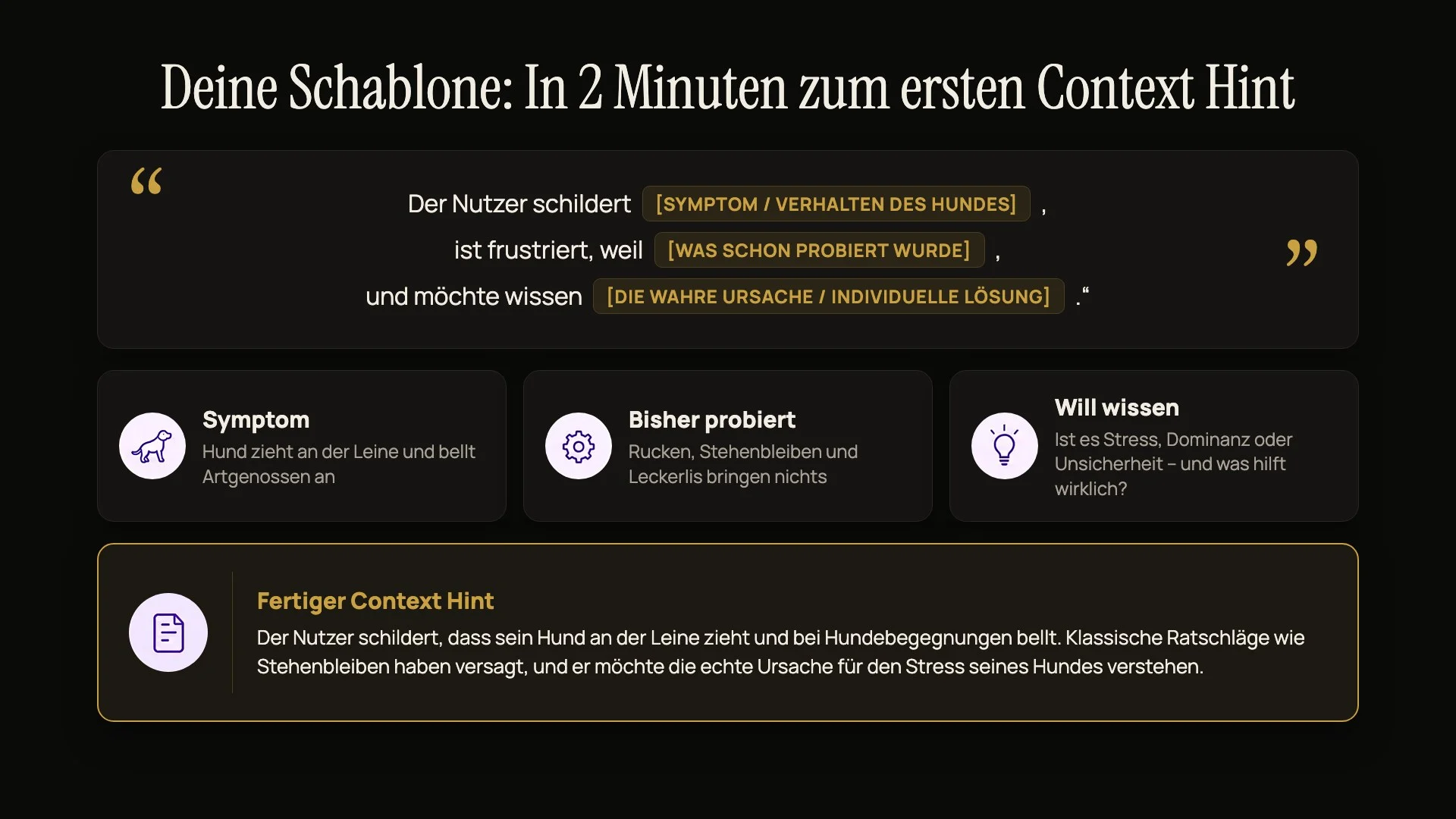
Wie du Context Hints schreibst, die eng genug sind, steht im Detail im Artikel über Context Hints.
Schritt 5: Die Landingpage, auf der der Klick aus ChatGPT landet
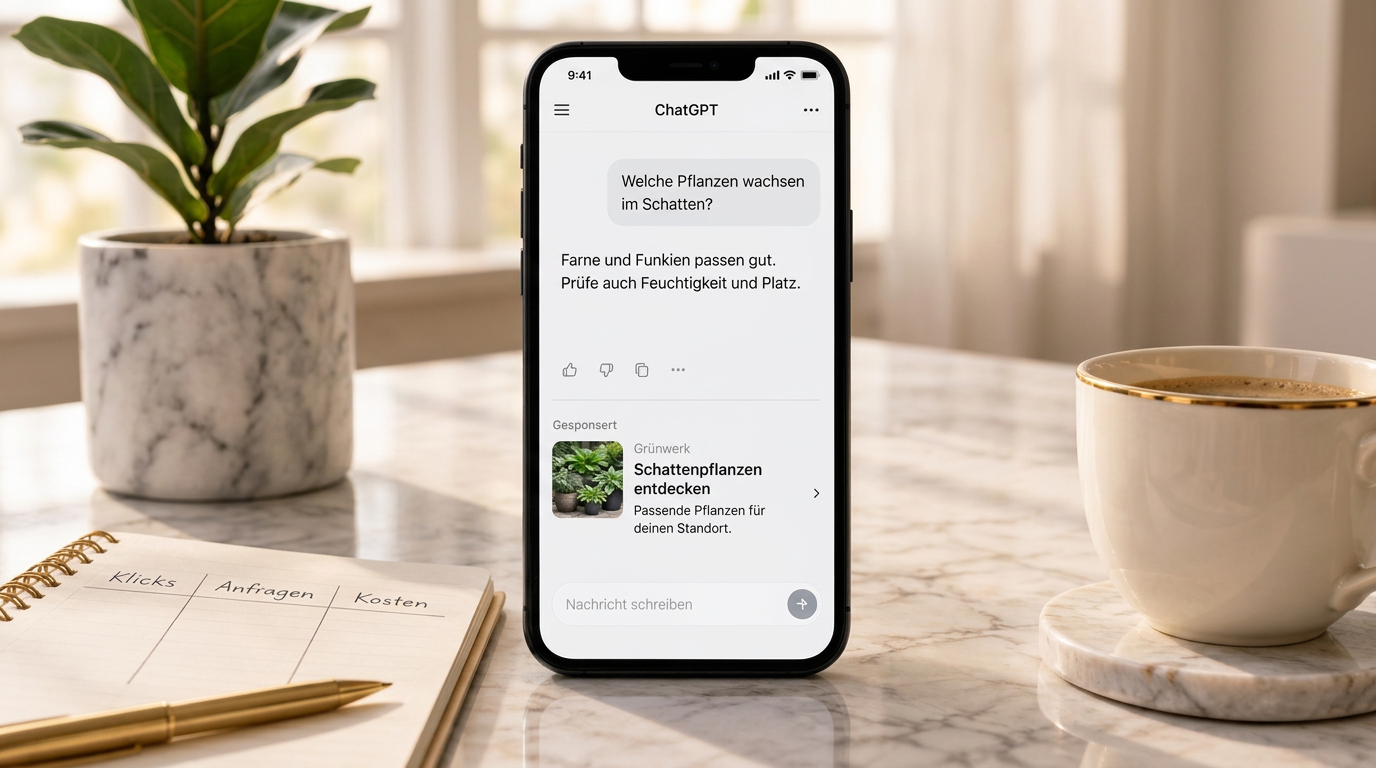
Der günstigste Klick der Welt ist wertlos, wenn die Seite nicht liefert, was die Anzeige versprochen hat. Der Bruch zwischen Anzeige und Seite ist der häufigste Grund für Kampagnen, die Klicks sammeln und keine Conversions.
- Die Überschrift der Seite greift die Situation aus der Anzeige auf, nicht dein Produktversprechen.
- Ein Ziel pro Seite. Jede zweite Handlungsmöglichkeit kostet Conversion.
- Ladezeit ernst nehmen. Mobile Nutzer brechen ab, bevor sie lesen.
- Der nächste Schritt steht über der Falz und wiederholt sich weiter unten.
Gut zu wissen
Der Einrichtungsassistent liest die Landingpage aus, um zu verstehen, worum es in deiner Anzeige gehen soll. Je ausführlicher und informativer der Inhalt, desto zielgerichteter kann OpenAI dein Angebot einordnen. Eine Seite, die nur aus einem Video und einem Button besteht, gibt dem System kaum etwas, womit es arbeiten kann.
Schritt 6: ChatGPT Ads auswerten, ohne dich selbst zu täuschen
Nach zwei Wochen hast du Zahlen. Jetzt ist die Frage, welche davon eine Entscheidung tragen.
- 1Conversions vor Klicks. Eine Gruppe mit weniger Klicks und mehr Conversions gewinnt immer.
- 2Kosten pro Conversion gegen den Wert stellen, den eine Conversion für dich hat.
- 3Anzeigen nur innerhalb derselben Anzeigengruppe vergleichen, nie quer über Gruppen.
- 4Lege vorher eine Pausier-Regel fest: Kostet eine Gruppe mehr als das Doppelte deines Zielwerts pro Conversion, ohne eine Conversion zu bringen, wird sie pausiert. Gewinner skalierst du erst mit mehreren Conversions.
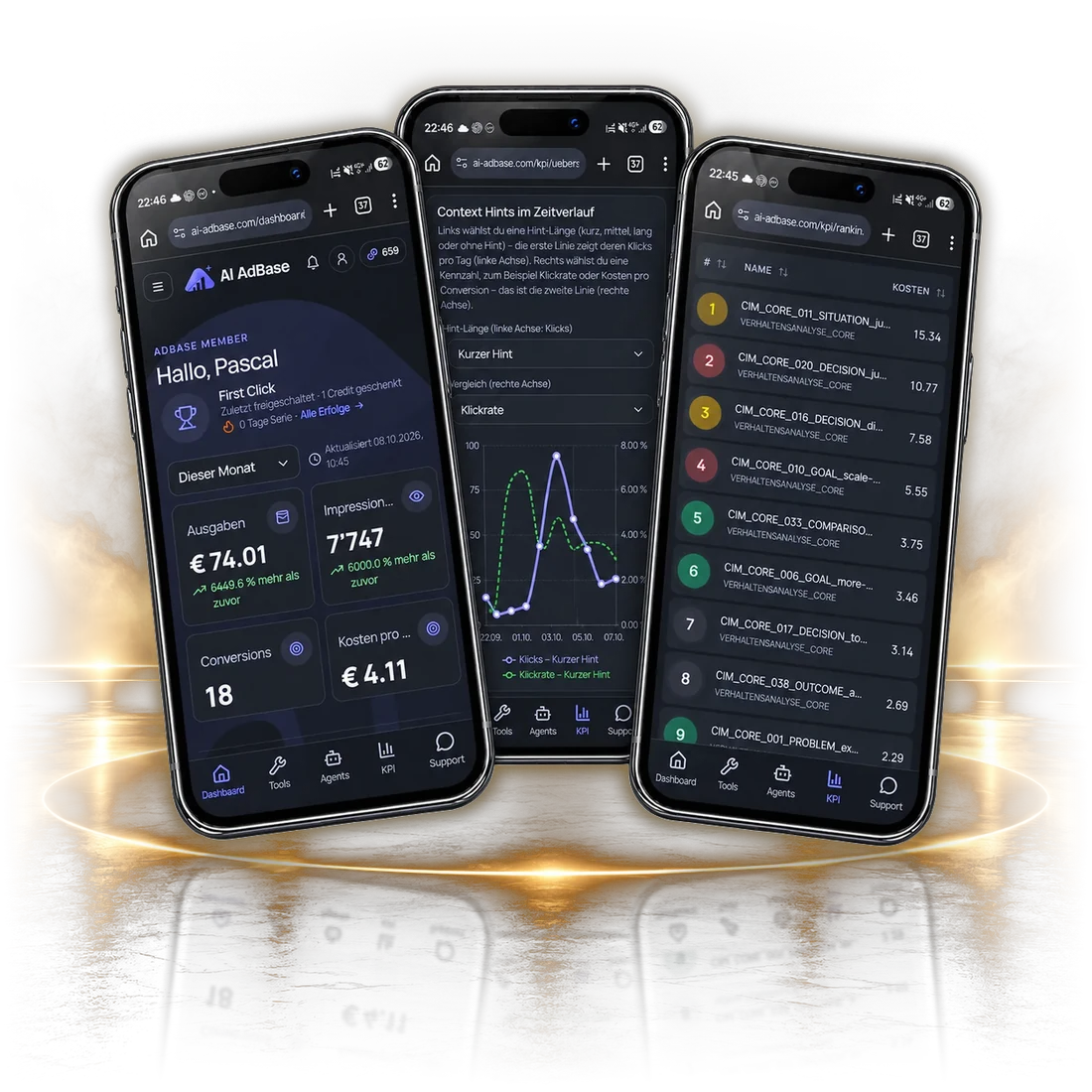
Ohne tägliche Aufbereitung machst du das irgendwann nicht mehr. Genau deshalb liegen dem Kurs KPI-Board, KPI-Übersicht und Ad Ranking bei, die dir die Zahlen täglich fertig aufbereiten.
Häufige Fragen
Quellen
- 1.
- 2.
- 3.
- 4.
- 5.
- 6.
- 7.
Angaben von OpenAI geprüft im Oktober 2026, die Oberfläche des Ads Managers kann sich ändern. Praxiswerte stammen aus einzelnen Konten mit bewusst niedrigen Geboten und sind keine Garantie.
Der Kurs zum Artikel
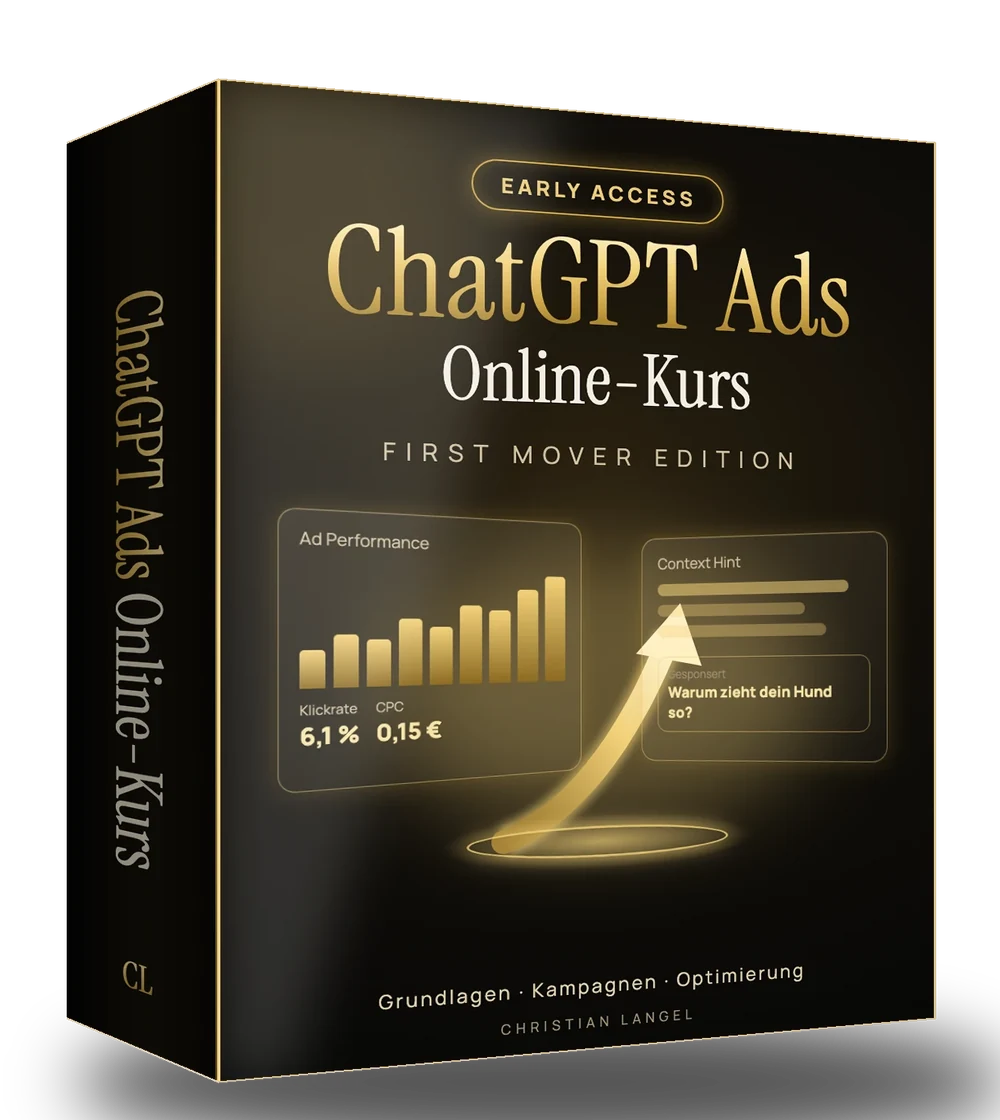
ChatGPT Ads Onlinekurs
Der komplette Weg von der Kontoeinrichtung bis zur sauberen Messung, inklusive Tools, Vorlagen und allen kommenden Modulen. Wenn dich dieser Artikel weitergebracht hat, findest du dort alles in der richtigen Reihenfolge.
- Von der ersten Kampagne bis zum Conversion Tracking
- Mit Vorlagen und Tools, die ich selbst im Konto nutze
999 €699 € einmalig
Das Tool dazu
AI AdBase
AI AdBase ist mein gemeinsames Projekt mit Pascal. Dort findest du Auswertungen, Benchmarks und Vorlagen für ChatGPT Ads, damit du Entscheidungen nicht aus dem Bauch heraus treffen musst.

Über den Autor
Christian Langel
Ich bin Performance Marketer aus Linz und seit 2017 im Online Marketing. Ich komme von Facebook, Google und E-Commerce und baue heute Kampagnen in ChatGPT Ads. Kundennamen nenne ich keine, die Ergebnisse gehören den Kunden.