
Chat GPT Ads
Chat GPT Ads Konto anlegen: Anmeldung, Freischaltung, erste Testkampagne
 08. Oktober 2026, 7 Min. Lesezeit, von Christian Langel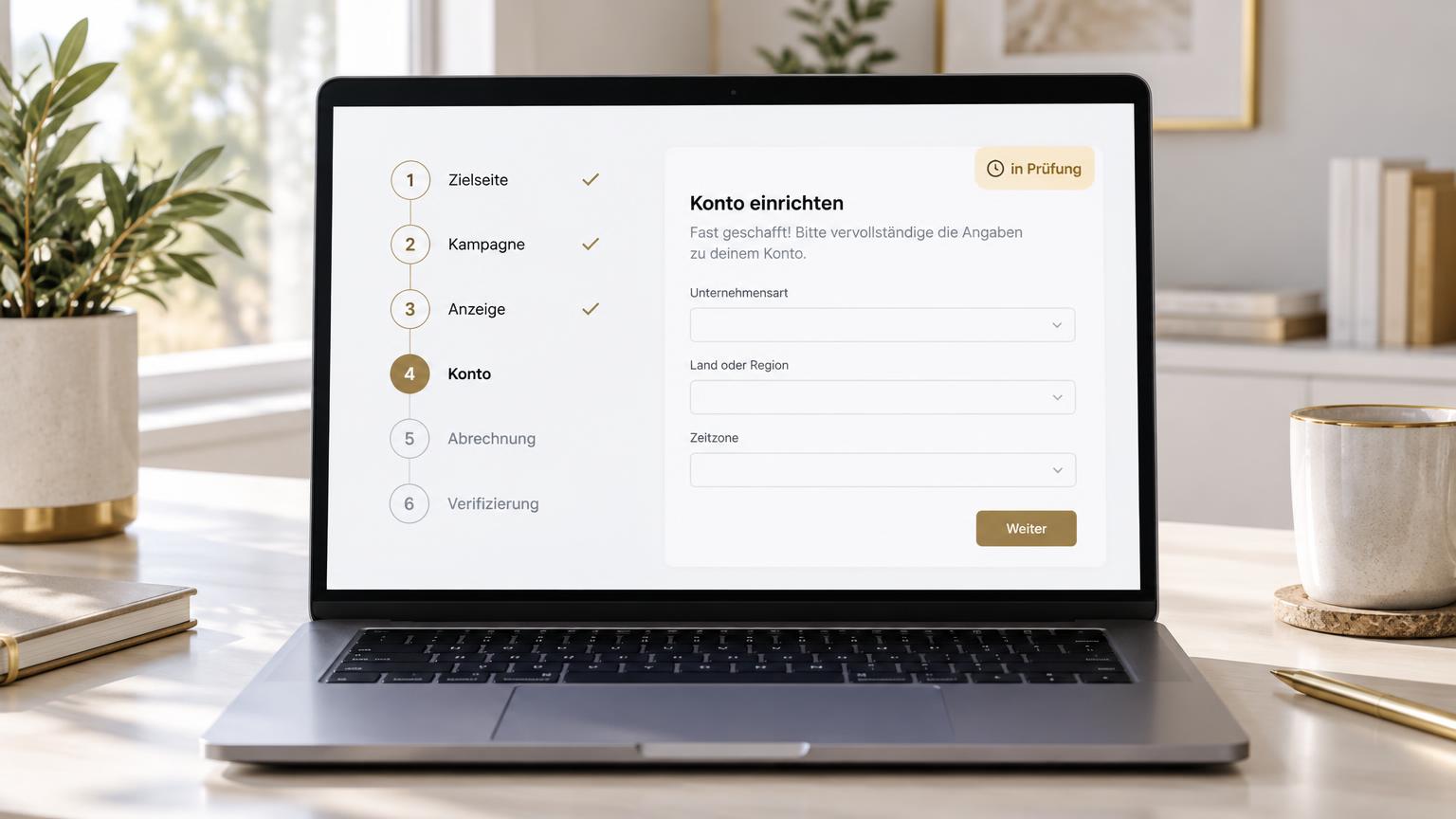
Was dich erwartet
Ein Chat GPT Ads Konto ist schneller angelegt, als viele denken. Open AI führt dich durch einen geführten Ablauf, in dem du direkt eine erste Anzeige erstellst, die Kampagne festlegst, das Konto einrichtest und die Abrechnung hinterlegst. Danach folgt die Verifizierung deines Unternehmens, und dann heißt es warten.
Ich gehe die Schritte hier in der Reihenfolge durch, in der du sie im Ablauf siehst, und sage dir an jeder Stelle, was ich einstellen würde.
Oberfläche, Bezeichnungen, Mindestbudget und Prüfdauer können sich ändern. Die Angaben beruhen auf unseren Kursaufnahmen. Wenn bei dir etwas anders aussieht, ist das kein Fehler, sondern meist ein neuer Stand der Oberfläche.
Schritt 1: Start und das richtige Konto
Du startest auf ads.openai.com, für Deutschland unter ads.openai.com/de-DE. Dort findest du die wichtigsten Informationen und klickst auf „Jetzt starten“.
Der wichtigste Tipp kommt gleich zu Beginn: Wenn du mehrere Chat GPT Accounts hast, melde dich zuerst mit dem richtigen an. Am besten mit dem Account, den du geschäftlich nutzt. Das Werbekonto wird mit diesem Login verknüpft, und das spart dir später Umwege.
Schritt 2: Zielseite eingeben und Anzeigenvorschau erstellen
Auf der ersten Seite gibst du deine Zielseite ein und klickst auf „Anzeigevorschau erstellen“. Open AI liest dann die Inhalte deiner Landingpage aus und baut daraus einen ersten Anzeigenentwurf. In unserer Demo hat die KI die zwei Themen erkannt, die auf der Seite besonders hervorstechen, und die Anzeige darauf ausgerichtet.
Je informativer und ausführlicher die Inhalte auf deiner Zielseite sind, desto besser versteht Open AI, worum es in der Anzeige gehen soll. Eine Seite mit nur einem Video und einem Button ist für die KI nichtssagend. Sorge für echten, ausführlichen Inhalt.
Schritt 3: Kampagnendetails prüfen und anpassen
Über „Details prüfen“ öffnet sich ein Fenster mit Name des Werbetreibenden, Standort und Gebotsstrategie. Hier würde ich immer auf „Bearbeiten“ klicken, statt die Vorschläge einfach zu übernehmen.
Ziel: Klicks oder Reichweite
Du kannst zwischen Klicks und Reichweite wählen. Wenn du eine Landingpage mit einem ganz klaren Ziel hast, etwa einer Anfrage oder einem Kauf, nimm Klicks. Bist du eine Marke mit viel verfügbarem Budget, kannst du später eine separate Kampagne auf Reichweite testen. Am Ende musst du beides ausprobieren und schauen, was für dich funktioniert.
Standort
Auch wenn dort „Standorte“ steht, kannst du im einfachen Einrichtungsablauf zunächst nur ein Land auswählen.
Budget
Du hast die Wahl zwischen Tagesbudget und Kampagnenbudget. Beim Kampagnenbudget legst du einen Gesamtbetrag fest, zum Beispiel 100 Euro. Ist der verbraucht, pausiert die Kampagne. Gerade am Anfang empfehle ich dir ein Tagesbudget. Das Mindesttagesbudget lag in unserer Aufnahme bei 25 Euro beziehungsweise Dollar. Du musst also nicht direkt mit 100 starten.
Gebotsstrategie
Standardmäßig steht hier „Maximale Ergebnisse“. Das kannst du dir ähnlich vorstellen wie eine Performance Max Kampagne bei Google Ads: Die KI versucht, das Maximum herauszuholen. Alternativ wählst du ein manuelles Gebot und gibst den maximalen Klickpreis ein, den du zu zahlen bereit bist. In unserer Demo war ein Wert von 3,50 Dollar eingetragen, den ich eher niedriger ansetzen würde. Ich selbst starte mit „Maximale Ergebnisse“. Beides lässt sich später im Ads Manager jederzeit ändern.
Ziel URL
Zum Schluss prüfst du die Ziel URL, also die Seite, auf der Nutzer nach dem Klick landen, und speicherst.
Schritt 4: Die Anzeige bearbeiten
Auch die automatisch erstellte Anzeige kannst du über „Bearbeiten“ anpassen. Du siehst den Namen des Werbetreibenden, das Unternehmenslogo, das direkt von deiner Website geholt wird, und den Titel.
Den Titel solltest du dir unbedingt anschauen. In unserer Demo hat die KI „YouTube Ads besser“ vorgeschlagen. Das ist nicht falsch, aber wenig überzeugend. Formuliere ihn so, dass Angebot und Nutzen sofort klar sind. Was eine gute Anzeige ausmacht, findest du in der Anatomie einer Chat GPT Anzeige. Danach speichern, die Vorschau noch einmal ansehen und auf „Weiter“ klicken.
Schritt 5: Konto bestätigen und einrichten
Jetzt kannst du entweder das Konto wechseln oder mit dem aktuellen fortfahren. Wenn du dich am Anfang mit dem geschäftlichen Account angemeldet hast, wählst du einfach „Mit aktuellem Konto fortfahren“.
- Kontoname: am besten dein Unternehmensname.
- Land: das Land deines Unternehmens.
- Währung: die Währung, in der du deine Werbung abrechnest. Bei uns ist das Euro.
- Zeitzone: deine Zeitzone, damit Auswertungen und Tagesbudgets zu deinem Tag passen.
Dann geht es mit „Weiter zur Abrechnung“ weiter.
Schritt 6: Zahlungsmethode hinterlegen und Kampagne starten
Hier hinterlegst du deine Zahlungsinformationen und auf Wunsch eine eigene E-Mail Adresse für Belege. Eine separate Adresse lohnt sich, damit Rechnungen direkt dort landen, wo deine Buchhaltung sie braucht. Wenn alles eingetragen ist, klickst du auf „Kampagne starten“.
Danach landest du im Ads Manager mit dem Hinweis, dass deine Anzeige jetzt geprüft wird.
Schritt 7: Unternehmensverifizierung abschließen
Wenn du die Hinweisfenster schließt, siehst du oben einen Banner „Unternehmensverifizierung abschließen“. Den würde ich sofort angehen, damit die Prüfung möglichst schnell durchläuft.
- 1Auf „Verifizierung starten“ klicken.
- 2Angeben, ob du als Unternehmen oder als Einzelperson wirbst.
- 3Als Unternehmen wirst du nach einer Steuer oder Unternehmensnummer gefragt, in der Oberfläche als EIN oder TIN bezeichnet.
- 4„Beginne die Verifizierung“ wählen und die Unternehmensdaten inklusive Adresse eintragen.
- 5Mit „Weiter“ bestätigen. Der Status zeigt jetzt „Application Review“. Mit „Fertig“ abschließen.
Die typischen Stolperstellen auf einen Blick
- Falscher Account. Wer mit dem privaten Chat GPT Account startet, hängt das Werbekonto an den falschen Login.
- Dünne Landingpage. Ohne ausführliche Inhalte kann die KI keinen passenden Anzeigenentwurf ableiten.
- Vorschläge ungeprüft übernommen. Ziel, Gebot und Titel immer selbst kontrollieren, statt den Entwurf durchzuwinken.
- Kampagnenbudget statt Tagesbudget. Ein Gesamtbudget ist schnell verbraucht und die Kampagne pausiert, bevor du genug gelernt hast.
- Verifizierung aufgeschoben. Solange der Banner oben steht, ist dein Konto nicht vollständig eingerichtet.
Schritt 8: Die Prüfung abwarten
Im Status steht jetzt „Markenprüfung des Kontos läuft“ und darunter, dass dein Konto vorbereitet wird und du derzeit nichts weiter tun musst. Laut Hinweis kann das fünf bis sieben Tage dauern. Das ist normal.
Solange dein Konto geprüft wird, kannst du Pixel und Conversion Ereignis vorbereiten. Wer das erst nach der Freischaltung macht, verschenkt die ersten Tage, weil Klicks ohne Messung kaum auswertbar sind.
Wie du die Messung einrichtest, steht im Artikel zum Conversion Tracking. Den gesamten Ablauf von der Einrichtung bis zur Auswertung findest du in der Anleitung Werbung in Chat GPT schalten.
Jeden Schritt am Bildschirm mitverfolgen
Im Chat GPT Ads Onlinekurs zeigen wir dir die Kontoeinrichtung, die erste Testkampagne, Pixel, Conversion und Cookie Banner direkt im Ads Manager. Alle kommenden Module sind enthalten.
Kurs ansehenHäufige Fragen
Der Kurs zum Artikel
Chat GPT Ads Onlinekurs
Der komplette Weg von der Kontoeinrichtung bis zur sauberen Messung, inklusive Tools, Vorlagen und allen kommenden Modulen. Wenn dich dieser Artikel weitergebracht hat, findest du dort alles in der richtigen Reihenfolge.
- Von der ersten Kampagne bis zum Conversion Tracking
- Mit Vorlagen und Tools, die ich selbst im Konto nutze
- Aktuell 699 € statt 985 €
Das Tool dazu
AI AdBase
AI AdBase ist mein gemeinsames Projekt mit Pascal. Dort findest du Auswertungen, Benchmarks und Vorlagen für Chat GPT Ads, damit du Entscheidungen nicht aus dem Bauch heraus treffen musst.

Über den Autor
Christian Langel
Ich bin Performance Marketer aus Linz und seit 2017 im Online Marketing. Ich komme von Facebook, Google und E-Commerce und baue heute Kampagnen in Chat GPT Ads. Kundennamen nenne ich keine, die Ergebnisse gehören den Kunden.